
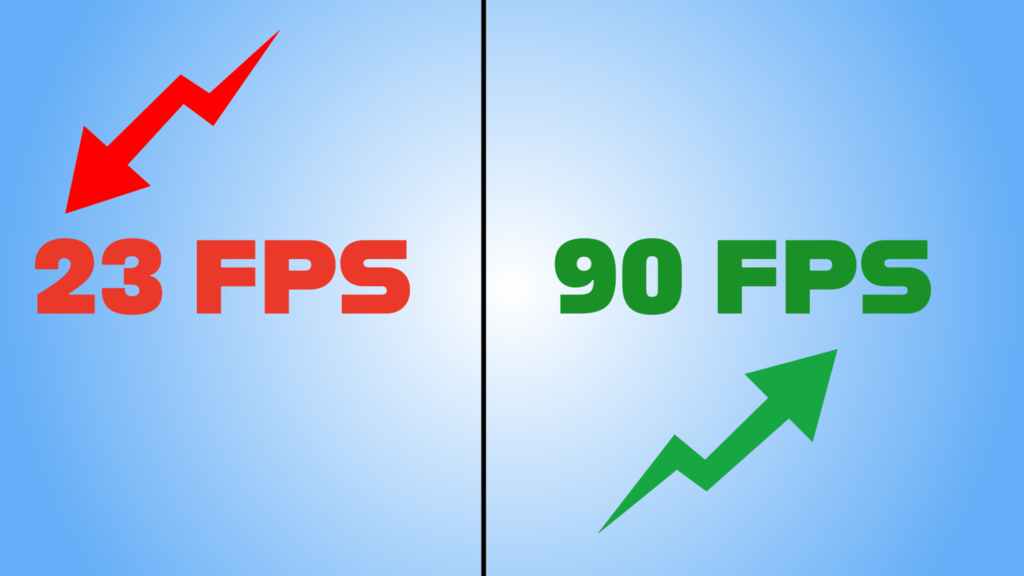
Seja para ganhar aquele gás extra na taxa de quadros (FPS) do seu jogo favorito ou para garantir que o sistema não engasgue enquanto você estuda e trabalha com várias abas abertas, uma coisa é fato o Windows vem com muita coisa ativada de fábrica que você simplesmente não precisa.
Neste guia rápido, vamos direto ao ponto com o que realmente funciona para deixar seu sistema mais responsivo, sem falsas promessas de “dobrar o desempenho” com programas milagrosos.
1. Desative Aplicativos em Segundo Plano e Inicialização
O maior vilão do desempenho em PCs de entrada é a quantidade de programas inúteis rodando escondidos, consumindo sua memória RAM e processador.
- Para os apps de inicialização: Aperte
Ctrl + Shift + Escpara abrir o Gerenciador de Tarefas, vá na aba Aplicativos de Inicialização (ícone de velocímetro ou engrenagem dependendo da versão) e desative tudo o que você não usa assim que liga o PC (como launchers de jogos, Spotify, etc.). - Para segundo plano (Windows 10/11): Vá em Configurações > Aplicativos > Aplicativos Instalados. Nos apps que você não usa direto, clique nos três pontinhos, escolha Opções Avançadas e mude a permissão de segundo plano para “Nunca”.
2. Ative o Modo de Jogo (Game Mode)
Antigamente o Modo de Jogo do Windows era meio instável, mas hoje ele funciona muito bem. Ele basicamente diz ao sistema: Ei, estou jogando agora, então dê prioridade total de processamento para este jogo e pause as atualizações em segundo plano
- Como ativar: Vá em Configurações > Jogos > Modo de Jogo e mude a chave para Ativado.
3. Ajuste os Efeitos Visuais (Para PCs que precisam de fôlego)
Se o seu foco for desempenho bruto e você notar que as animações do Windows estão dando pequenas travadas, desativar as frescuras visuais ajuda muito a aliviar o peso na placa de vídeo integrada ou na CPU você pode fazer isso no próprio jogo
- Como fazer: Digite “Ajustar a aparência e o desempenho do Windows” na barra de pesquisa. Na janela que abrir, selecione “Ajustar para obter um melhor desempenho”.
- Dica de ouro: Marque apenas a opção “Amaciar bordas das fontes na tela” para o texto não ficar serrilhado e feio.
4. Mantenha os Drivers de Vídeo Atualizados
Não adianta tentar otimizar o sistema se a sua placa de vídeo (seja AMD Radeon, NVIDIA ou Intel) estiver rodando com drivers de dois anos atrás. Novas atualizações trazem correções de bugs cruciais e otimizações pesadas para os jogos mais recentes.
- Visite o site oficial da fabricante dos seus componentes e baixe a versão estável mais recente do driver.
⚠️ Cuidado com os Mitos da Internet!
Na busca por desempenho, é fácil cair em armadilhas. Evite:
- Programas “Otimizadores” de RAM/Booster: A maioria deles consome mais recursos rodando em segundo plano do que realmente limpa. O próprio Windows gerencia a RAM de forma inteligente hoje em dia.
- Mexer no Registro (Regedit) sem saber: Mudar chaves do sistema baseando-se em tutoriais duvidosos pode corromper o Windows e te obrigar a formatar o PC.
Conclusão
Otimizar o PC não é mágica, é limpeza e prioridade. Mantendo o sistema limpo de programas inúteis e com os drivers em dia, você garante que 100% da força do seu hardware vá para o que você está fazendo no momento