
Se o seu computador está esquentando mais do que o normal, fazendo muito barulho ou perdendo desempenho nos jogos, o culpado pode ser a pasta térmica seca. Esse componente simples é vital para transferir o calor do processador (CPU) para o cooler.
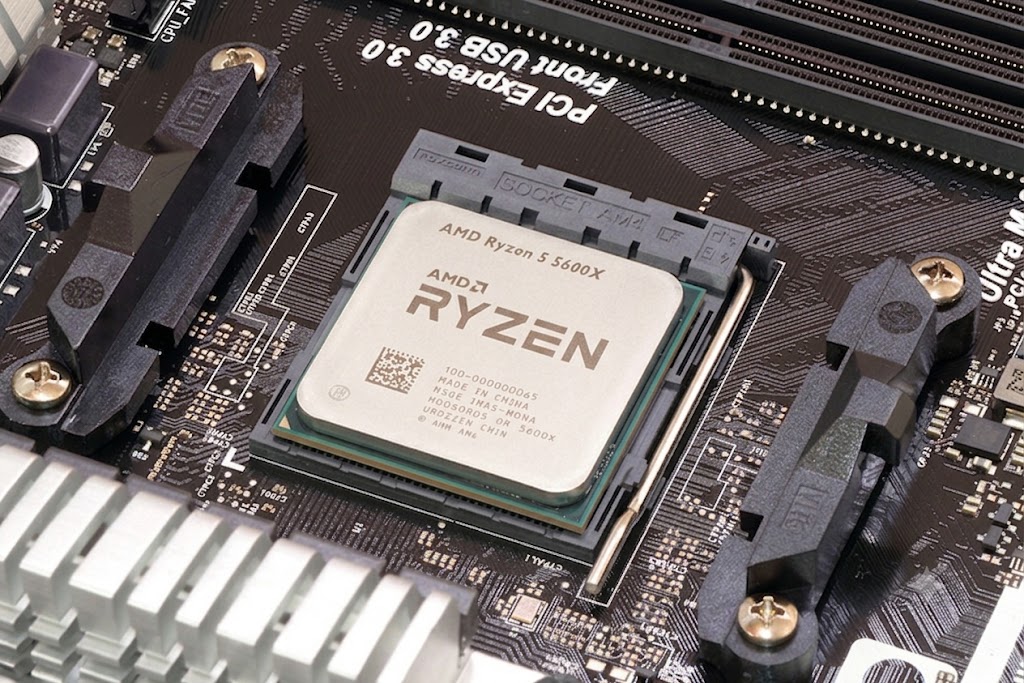
Neste guia prático, você vai aprender como trocar a pasta térmica do processador de forma segura, rápida e sem complicação, garantindo que seu PC trabalhe frio e com performance máxima.
De Quanto em Quanto Tempo Devo Trocar a Pasta Térmica?
Não existe uma regra fixa, mas o recomendado para usuários comuns e gamers é fazer a troca a cada 1 a 2 anos.
No entanto, fique atento aos sinais de alerta:
- Processador atingindo temperaturas muito altas (acima de 80°C – 85°C) em tarefas simples.
- Thermal Throttling (quando o PC reduz o desempenho de propósito para não queimar).
- Cooler funcionando em rotação máxima o tempo todo (barulho excessivo).
O Que Você Vai Precisar?
Antes de abrir o gabinete, separe os materiais necessários para não precisar parar no meio do processo:
- Nova pasta térmica de qualidade (de preferência à base de prata ou cerâmica).
- Álcool isopropílico (100%) (o álcool comum tem água e pode danificar as peças).
- Uma chave Philips (para soltar o cooler).
Como Trocar a Pasta Térmica do PC: Passo a Passo
Aviso de Segurança: Desligue o PC da tomada, mude a chave da fonte para “0” (desligado) e pressione o botão de ligar do gabinete por alguns segundos para descarregar a energia estática.
1. Remova o Cooler do Processador
Com cuidado, desconecte o cabo de energia do cooler da placa-mãe (CPU_FAN). Use a chave Philips para soltar os parafusos ou travas do cooler.
- Dica de ouro: Se o cooler parecer colado no processador, faça um leve movimento de rotação (para a esquerda e para a direita) antes de puxar. Nunca puxe direto com força para não arrancar o processador do socket.
2. Limpe a Pasta Térmica Antiga
Umedeça um pedaço de papel toalha ou algo parecido que não solte fiapos com um pouco de álcool isopropílico. Limpe delicadamente a superfície do processador e a base do cooler até que fiquem brilhando, sem nenhum resíduo cinza ou branco.
3. Aplique a Nova Pasta Térmica
Aqui é onde a maioria das pessoas erra: menos é mais. O excesso de pasta térmica isola o calor em vez de transferi-lo, além de fazer sujeira na placa-mãe.
Os métodos mais recomendados são:
- A gota central: Coloque uma gota do tamanho de um grão de ervilha bem no centro do processador. A própria pressão do cooler vai espalhar a pasta uniformemente.
- O “X”: Faça duas linhas finas cruzadas. Excelente para processadores maiores.
4. Reinstale o Cooler e Finalize
Posicione o cooler de volta sobre o processador e aperte os parafusos em padrão de cruz (aperte um pouco o superior esquerdo, depois o inferior direito, e assim por diante) para que a pressão seja igual em todos os lados. Reconecte o cabo CPU_FAN na placa-mãe.
Conclusão
Pronto! Agora é só fechar o gabinete, ligar o PC e monitorar as temperaturas com softwares como o MSI Afterburner. Você vai notar uma queda significativa nos graus e um sistema muito mais silencioso.